浏览器扩展指南
在本指南中,我们将带你了解如何使用 Plasmo创建一个浏览器扩展,并使用 Better Auth 进行身份验证。
如果你想查看一个完整的示例,可以查看 浏览器扩展示例。
Plasmo 框架不提供浏览器扩展的后端。 本指南假设你已经有 Better Auth 的后端设置, 并准备创建一个浏览器扩展来连接它。
设置与安装
使用 TailwindCSS 和 src 目录初始化一个新的 Plasmo 项目。
pnpm create plasmo --with-tailwindcss --with-src然后,安装 Better Auth 软件包。
pnpm add better-auth要启动 Plasmo 开发服务器,请运行以下命令。
pnpm dev配置 tsconfig
配置 tsconfig.json 文件以启用 strict 模式。
在此演示中,我们还将导入别名从 ~ 改为 @,并将其设置为 src 目录。
{
    "compilerOptions": {
        "paths": {
            "@/_": [
                "./src/_"
            ]
        },
        "strict": true,
        "baseUrl": "."
    }
}
创建客户端认证实例
在 src/auth/auth-client.ts 创建一个新文件,并添加以下代码。
import { createAuthClient } from "better-auth/react"

export const authClient = createAuthClient({
    baseURL: "http://localhost:3000" /* Base URL of your Better Auth backend. */,
    plugins: [],
});
配置清单
我们必须确保扩展程序知道 Better Auth 后端的 URL。
打开你的 package.json 文件,然后添加以下代码。
{
    //...
    "manifest": {
        "host_permissions": [
            "https://URL_TO_YOUR_BACKEND" // localhost works too (e.g. http://localhost:3000)
        ]
    }
}
你现在准备好了!
你现在已经为你的浏览器扩展设置了 Better Auth。
添加你想要的界面并创建你梦想中的扩展!
要了解有关客户端 Better Auth API 的更多信息,请查看 客户端文档。
这是一个快速示例 😎
import { authClient } from "./auth/auth-client"


function IndexPopup() {
    const {data, isPending, error} = authClient.useSession();
    if(isPending){
        return <>Loading...</>
    }
    if(error){
        return <>Error: {error.message}</>
    }
    if(data){
        return <>Signed in as {data.user.name}</>
    }
}

export default IndexPopup;
打包你的扩展
要生成生产环境构建,请运行以下命令。
pnpm build前往 chrome://extensions并启用开发者模式。
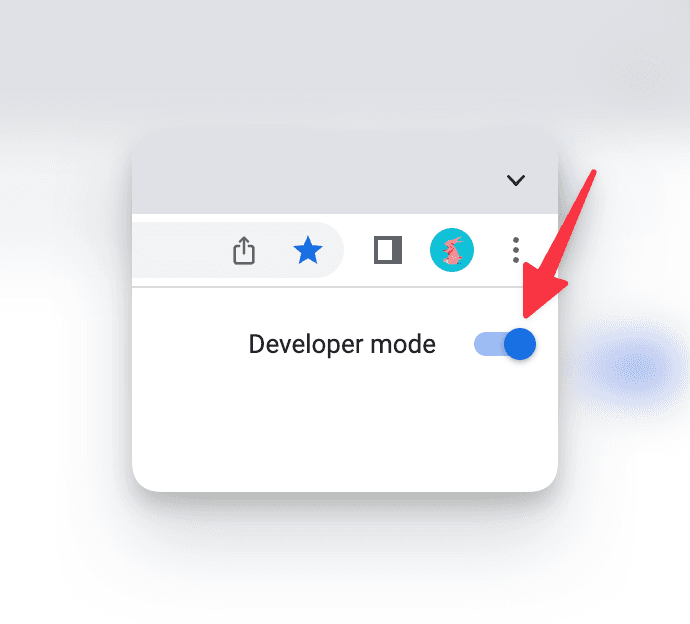
点击“加载已解压的扩展程序”,然后导航到你扩展的 build/chrome-mv3-dev(或 build/chrome-mv3-prod)目录。
要查看你的弹出窗口,请点击 Chrome 工具栏上的拼图图标,然后点击你的扩展程序。
在此处了解有关 打包你的扩展程序的更多信息。
配置服务器认证实例
首先,我们需要你的扩展程序 URL。
一个像这样的扩展程序 URL:chrome-extension://YOUR_EXTENSION_ID。
你可以在 chrome://extensions 找到你的扩展程序 ID。

前往你服务器的认证文件,确保你的扩展程序的 URL 已添加到 trustedOrigins 列表中。
import { betterAuth } from "better-auth"
import { auth } from "@/auth/auth"

export const auth = betterAuth({
    trustedOrigins: ["chrome-extension://YOUR_EXTENSION_ID"],
})
如果你正在开发多个扩展程序,或者需要支持具有不同 ID 的不同浏览器扩展程序,你可以使用通配符模式:
export const auth = betterAuth({
    trustedOrigins: [
        // Support a specific extension ID
        "chrome-extension://YOUR_EXTENSION_ID",

        // Or support multiple extensions with wildcard (less secure)
        "chrome-extension://*"
    ],
})使用通配符来指定扩展来源(chrome-extension://*)会降低安全性,因为它信任了所有扩展。
更安全的做法是明确列出你信任的每个扩展 ID。通配符只应在开发和测试时使用。
就这样!
一切已设置完毕!你现在可以开始开发你的扩展了。🎉
总结
🌐 Wrapping Up
恭喜!你已成功使用 Better Auth 和 Plasmo 创建了浏览器扩展。我们强烈建议你访问 Plasmo 文档,以了解有关该框架的更多信息。
如果你想查看一个完整的示例,可以查看 浏览器扩展示例。
如果你有任何问题,请随时在我们的 GitHub 仓库上提交问题,或加入我们的 Discord 服务器寻求支持。